Domain ohneduftstoffe.de kaufen?
Wir ziehen mit dem Projekt
ohneduftstoffe.de um.
Sind Sie am Kauf der Domain
ohneduftstoffe.de interessiert?
domain@kv-gmbh.de · 0541-91531010
Domain ohneduftstoffe.de kaufen?
Wie kann ich eine PDF-Datei erstellen, ohne Word zu verwenden?
Es gibt verschiedene Möglichkeiten, eine PDF-Datei ohne die Verwendung von Word zu erstellen. Eine Möglichkeit ist die Verwendung von Online-Konvertern, bei denen Sie Ihre Datei hochladen und in PDF umwandeln können. Eine andere Möglichkeit ist die Verwendung von spezieller PDF-Software, die Ihnen ermöglicht, Dateien in PDF zu konvertieren, ohne Word zu verwenden. Schließlich können Sie auch einen virtuellen PDF-Drucker installieren, der es Ihnen ermöglicht, jede Datei, die Sie drucken möchten, in eine PDF-Datei umzuwandeln. **
Ist Word eine PDF Datei?
Nein, Word ist keine PDF-Datei. Word ist ein Textverarbeitungsprogramm, das von Microsoft entwickelt wurde und zur Erstellung und Bearbeitung von Dokumenten verwendet wird. PDF steht für Portable Document Format und ist ein Dateiformat, das von Adobe entwickelt wurde, um Dokumente plattformübergreifend darzustellen. Man kann ein Word-Dokument jedoch in ein PDF umwandeln, um es für den Austausch oder die Veröffentlichung im Internet besser geeignet zu machen. Hast du schon einmal ein Word-Dokument in ein PDF umgewandelt? **
Ähnliche Suchbegriffe für Tipard-PDF-to-Word
Top-Angebote
Produkte zum Begriff Tipard-PDF-to-Word:
-
Duchesse Slipeinlagen Ultra Dünn To Go, leicht, ohne Duft, 60 StückMit leichtem Schutz bei unregelmäßiger und leichter Periode oder vaginalem Ausfluss Normal lang mit schmaler Passform und ohne Duft Einzeln verpackt erleichtert das Mitnehmen, für tägliche Frische überall Ultra-dünn und kaum spürbar mit weniger als 2 mm Dicke für einen besonders flexiblen Tragekomfort Hautverträglichkeit dermatologisch getestet Luftdurchlässig und atmungsaktiv Frei von Farbstoffen und elementarer Chlorbleiche Verrutscht nicht im Slip durch Klebesteifen Merkmale: Saugkraft: leicht Größe: normal geeignet für: Slip Duftnote: ohne Duft4,07 €*Versand: 4,15 €Sichere Weiterleitung zum Anbieter
-
Aiseesoft PDF to Image ConverterDas beste PDF zu Bild Konverter-Tool zu konvertieren PDF zu JPEG, PNG, GIF, BMP, TGA, PPM, TIFF und JPEG 2000 mit brillanten Batch-Konvertierung Funktion und super schnelle Geschwindigkeit. Konvertieren Sie einfach PDF Aiseesoft PDF to Image Converter ist in der Lage, PDF-Dateien in eine Vielzahl von Bilddateien mit hoher Qualität umzuwandeln. Mit diesem All-in-One PDF zu Bild Konvertierungstool, können Sie leicht die PDF-Datei in JPEG, PNG, GIF, BMP, TGA, PPM, TIFF und JPEG 2000 umwandeln. Legen Sie den zu konvertierenden Seitenbereich frei fest Sie können alle Seiten oder mehrere Seiten Ihrer PDF-Dateien für die Konvertierung auswählen. In der Option "Bereich" können Sie Seitenzahlen oder durch Kommata getrennte Seitenbereiche eingeben. Außerdem bietet es Ihnen ein Vorschaufenster, so dass Sie die Ziel-PDF-Seiten bequem ansehen und auswählen können. Machen Sie die Ausgabebilder bequem für professionelle Bildbearbeitungssoftware bearbeitbar Mit diesem intelligenten Programm zur Umwandlung von PDF in Bilder können Sie PDF-Dateien in einige Bildformate wie PNG, JPEG und andere konvertieren, die mit Adobe Photoshop, Pixlr, GIMP, Serif PhotoPlus X8, iPiccy und anderen professionellen Bildbearbeitungsprogrammen kompatibel sind. Einfaches Anpassen des erwarteten Bildeffekts Mit dieser Software zur Konvertierung von PDF in Bilder können Sie die Bildgröße (Pixel/Auflösung) und die Farbe (Monochrom/Graustufen/Farbig) nach Ihren Wünschen einstellen, damit Sie individuelle Bilder erstellen können. Für die Ausgabe von Bildern im JPEG-Format können Sie die Qualität an Ihre Bedürfnisse anpassen. Und für das GIF- und TIFF-Format können Sie die Option "Mehrseitig" wählen, um die Ausgabebilder in einer einzigen Datei zu speichern; auch für das GIF-Format können Sie die Abspielgeschwindigkeit für mehrere Seiten einstellen; Sie können sogar die Komprimierung für die Ausgabe im TIFF-Format wählen. Grundlegende Funktionen Unterstützt Batch-Konvertierung Sie können mehr als eine PDF-Datei importieren und verschiedene Bildformate gleichzeitig ausgeben. Vorschau der PDF-Quelldatei Sie können die PDF-Datei Seite für Seite im Vorschaufenster ansehen. Anpassen der Ausgabeeinstellungen Neben vielen Ausgabeformaten können Sie wählen, ob die konvertierte Datei im Quellordner oder in einem benutzerdefinierten Zielordner abgelegt werden soll. Automatisch auf Aktualisierungen prüfen In den Einstellungen können Sie festlegen, dass automatisch jeden Tag/Woche/Monat nach Aktualisierungen gesucht werden soll. Wie verwendet man PDF to Image Converter? Step 1. Launch PDF to Image Converter and click "Add File" to upload the PDF files you want to convert. Step 2. Click "Rename" to set the output PDF name. Then click "Output Format" to select the output image file format. Step 3. Click "Convert PDF" button to convert your PDF files to image file. Systemvorraussetzungen Betriebsystem: Windows 10/8/7 Intel Prozessor; 512MB RAM, Super VGA (800×600)Auflösung, 16-bit Grafikkarte oder höher Hinweis: Lebenslange Lizenz: Nach der Bestellung erhalten Sie eine Lizenz, mit der Sie das Produkt ein Leben lang nutzen können. Alle während des Zahlungsvorgangs ausgetauschten Daten sind SSL-verschlüsselt. Nach Abschluss der Bestellung wird die Registrierungsinformation automatisch an Ihre E-Mail-Adresse gesendet. Unsere Produkte sind 100% virenfrei und unterstützen kostenlose Updates. Benötigen Sie mehrere Lizenzen? Ist die Bestellung fehlgeschlagen? Bitte kontaktieren Sie uns per E-Mail24,95 €*Versand: 0,00 €Sichere Weiterleitung zum Anbieter
-
Duschbutter ohne Duft 100gSo einfach geht integrierte Körperpflege mit Jolu Duschbutter: Sie verbindet Körperhygiene und Körperpflege in einer Anwendung. Nach der Anwendung der Jolu Duschbutter braucht es keine zusätzliche Körperlotion. Die Haut wird geschmeidig und sanft gepflegt. Unsere Kunden sind absolut begeistert vom angenehmen Körpergefühl, das sie nach der Anwendung unserer Duschbutter verspüren. Sie vereint Bewusstsein mit schonender Hygiene durch ausschließlich vegane Inhaltsstoffe. Jolu Duschbutter verzichtet auf künstliche Aromen oder Konservierungsstoffe und kommt ohne Mikroplastik aus. Die Verpackung besteht aus und zugleich stabiler Pappe. Anwendung Streichen Sie die duftneutrale Duschbutter über die nasse gereinigte Haut. Danach einfach abbrausen und mit dem Handtuch abtrocknen. Die Haut wird durch das Mandelmehl poliert und durch die hochwertigen Öle samtweich.10,89 €*Versand: 4,90 €Sichere Weiterleitung zum Anbieter
-
Aiseesoft Mac PDF to Image ConverterDie professionelle Software zur Umwandlung von PDF in Bilder, die PDF in JPEG, PNG, GIF, BMP, TGA, PPM, TIFF und JPEG 2000 mit hoher Ausgabequalität und schneller Geschwindigkeit umwandeln kann. PDF in JPG, PNG, GIF und weitere Bildformate auf dem Mac konvertieren Wie konvertiert man PDF in JPG? Verwenden Sie diesen Mac PDF to Image Converter. Er unterstützt die Konvertierung von PDF in JPEG auf dem Mac, so dass Sie diesen PDF-Dateikonverter als PDF-zu-JPEG-Konverter betrachten können. Außerdem werden verschiedene Bildformate unterstützt, darunter PNG, GIF, BMP, TGA, PPM, JPEG2000 und TIFF. Dann können die Benutzer das Ausgabebild mit gängigen Bildbetrachtern und tragbaren Geräten problemlos genießen. Ausgewählte oder alle PDF-Seiten auf dem Mac ändern Wenn Sie eine PDF-Datei mit vielen Seiten haben und nur ein paar Seiten umwandeln möchten, können Sie das mit dem Programm tun. Wie können Sie das tun? Mit dieser Mac-Version von PDF to image können Sie einen beliebigen Teil der PDF-Quelldatei exportieren, indem Sie bestimmte Seiten auswählen, und diese als JPG/PNG/GIF und mehr auf dem Mac speichern. Natürlich können Sie ein PDF in ein Bild konvertieren, wie Sie möchten. Diese Anwendung unterstützt auch die Stapelkonvertierung. Sie ermöglicht es den Benutzern, mehrere PDF-Dateien mit nur einer Konvertierung zu konvertieren. Ausgabeeinstellungen anpassen Dieser erstaunliche Mac PDF to Image Converter ermöglicht es Benutzern auch, die Ausgabeeinstellungen zu ändern. Sie können die Pixel- und DPI-Größe oder die Bildfarbe für alle Ausgabebilder einstellen und die Option "Mehrseiten" für die Formate GIF und TIFF wählen. Sie können sogar die Qualität für das JPEG-Format und die Kompression für das TIFF-Format einstellen. Konvertierte Bilder nach Belieben bearbeiten Manchmal mag man Bilder lieber als PDF-Dateien und möchte daher PDF in Bilder umwandeln, um die Bilder in Bildbearbeitungsprogrammen zu bearbeiten. Zum Beispiel können Benutzer PDF in TIFF konvertieren, um die TIFF-Bilddatei in Adobe Photoshop CS/CC oder GIMP zu bearbeiten. Mit dieser App zur Umwandlung von PDF in Bilder können Mac-Anwender die konvertierte JPEG/PNG/GIF/JPEG2000/BMP/TIFF-Datei in Adobe Photoshop CS/CC, GIMP, Affinity Photo, Sketch, Pixlr.com usw. bearbeiten. Wie man Mac PDF to Image Converter verwendet Schritt 1. Starten Sie Mac PDF to Image Converter und klicken Sie auf "Datei hinzufügen", um die PDF-Dateien hochzuladen, die Sie konvertieren möchten. Schritt 2. Klicken Sie auf "Output Format", um das passende Ausgabeformat aus der Dropdown-Liste zu wählen. Klicken Sie auf "Umbenennen", um den Namen der Ausgabe-PDF-Datei festzulegen. Schritt 3 . Klicken Sie auf die Schaltfläche "PDF konvertieren", um Ihre PDF-Dateien in Bilddateien auf dem Mac zu konvertieren. Systemvorraussetzungen Betriebsystem: Mac OS X 10.7 oder höher Intel Prozessor; 512MB RAM, Super VGA (800×600)Auflösung, 16-bit Grafikkarte oder höher Hinweis: Lebenslange Lizenz: Nach der Bestellung erhalten Sie eine Lizenz, mit der Sie das Produkt ein Leben lang nutzen können. Alle während des Zahlungsvorgangs ausgetauschten Daten sind SSL-verschlüsselt. Nach Abschluss der Bestellung wird die Registrierungsinformation automatisch an Ihre E-Mail-Adresse gesendet. Unsere Produkte sind 100% virenfrei und unterstützen kostenlose Updates. Benötigen Sie mehrere Lizenzen? Ist die Bestellung fehlgeschlagen? Bitte kontaktieren Sie uns per E-Mail19,95 €*Versand: 0,00 €Sichere Weiterleitung zum Anbieter


-
Wie kann man ein Word-Dokument in ein PDF umwandeln, ohne Qualitätsverlust?
Um ein Word-Dokument in ein PDF umzuwandeln, ohne Qualitätsverlust zu erleiden, gibt es verschiedene Möglichkeiten. Eine Möglichkeit besteht darin, das Dokument direkt in Word als PDF zu speichern. Dazu wählt man einfach "Datei" > "Speichern unter" aus und wählt als Dateiformat "PDF" aus. Eine andere Möglichkeit besteht darin, eine spezielle Software oder Online-Konverter zu verwenden, die eine hochwertige PDF-Konvertierung ermöglichen. **
-
Kann man aus PDF Word machen?
Ja, es ist möglich, aus einem PDF-Dokument Word zu machen. Es gibt verschiedene Tools und Programme, die diese Konvertierung ermöglichen. Einige davon sind kostenpflichtig, während andere kostenlos sind. Es ist wichtig zu beachten, dass die Qualität der Konvertierung je nach Programm variieren kann. Es kann vorkommen, dass Formatierungen oder Bilder nicht korrekt übertragen werden. Es empfiehlt sich daher, die konvertierte Datei zu überprüfen und gegebenenfalls anzupassen. **
-
Wie kann man PDF in Word umwandeln, ohne dass Bilder weiße Streifen bekommen?
Es gibt verschiedene Online-Tools und Software, mit denen man PDF-Dateien in Word umwandeln kann. Um sicherzustellen, dass Bilder keine weißen Streifen bekommen, ist es wichtig, die richtigen Einstellungen zu wählen. Man sollte sicherstellen, dass die Bildqualität hoch genug ist und dass die Option "Bilder optimieren" deaktiviert ist, um mögliche Komprimierungen zu vermeiden. **
-
Wie konvertiert man ein Word-Dokument in ein PDF, ohne Kommentare am Rand?
Um ein Word-Dokument in ein PDF ohne Kommentare am Rand zu konvertieren, kannst du den Druckbefehl verwenden. Öffne das Word-Dokument und klicke auf "Datei" und dann auf "Drucken". Wähle als Drucker "Microsoft Print to PDF" aus und klicke auf "Drucken". Dadurch wird das Dokument als PDF gespeichert, ohne Kommentare am Rand. **

Wie kann ich Word in PDF umwandeln?
Um Word-Dokumente in PDF umzuwandeln, gibt es verschiedene Möglichkeiten. Eine einfache Methode ist die Verwendung der Funktion "Speichern unter" in Word und dort das Dateiformat als PDF auszuwählen. Alternativ können auch Online-Konverter oder spezielle Software wie Adobe Acrobat verwendet werden. Einige Betriebssysteme bieten auch die Möglichkeit, direkt aus dem Druckmenü heraus ein Dokument als PDF zu speichern. Welche Methode am besten geeignet ist, hängt von den individuellen Bedürfnissen und Vorlieben ab. **
Wie kann ich ein PDF in Word einfügen, ohne dass der Text verloren geht?
Um ein PDF in Word einzufügen, ohne den Text zu verlieren, kannst du entweder den Inhalt des PDFs kopieren und in Word einfügen oder ein spezielles Tool verwenden, um das PDF in Word zu konvertieren. Beide Methoden sollten den Text des PDFs beibehalten, aber es kann sein, dass das Formatierung und Layout leicht verändert werden. **
Top-Angebote
Produkte zum Begriff Tipard-PDF-to-Word:
-
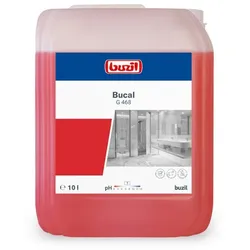
Buzil G468 Bucal 10 L neutraler Duft-Sanitärreiniger für die UnterhaltsreinigungDer Sanitärreiniger Bucal eignet sich für die tägliche Unterhaltsreinigung in Nassraumbereichen wie Sanitärräumen, Sport- und Fitnessanlagen, Schwimmbädern, Umkleideräumen, Nasszellen etc. Buzil Bucal ist speziell für den Einsatz im Weichwasserbereich, auf wasserfesten Oberflächen und Fußböden einsetzbar. Geeignet für empfindliche Oberflächen wie Messing, Aluminium, Emaille, säureempfindliche Flächen (Muschelkalk, Marmor, etc.). Der Buzil Sanitärreiniger Bucal entfernt wirkungsvoll und schnell Seifenrückstände, Kalkseife und Hautfette, ist Materialschonend bei guter Reinigungsleistung, besitzt einen langanhaltenden und desodorierenden Frischeduft (mit Neofresh Technologie) und trocknet streifenfrei ab. Regelmäßige Anwendung verhindert den Kalkaufbau. Daten und Anwendung: siehe Produktdatenblatt36,45 €*Versand: 6,95 €Sichere Weiterleitung zum Anbieter
-
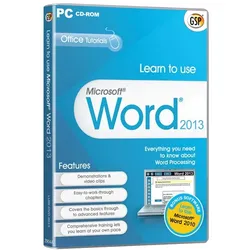
Learn to use Microsoft Word 2013, EnglishInteractive demonstrations & video clips Easy-to-work-through chapters Covers the basics through to advanced features Comprehensive training lets you learn at your own pace This comprehensive training program, couldn’t be easier to use. On-screen video demonstrations take you step-by-step through all the key areas, each with clear and concise instructions. Simply pick the topic you want to study and sit back and watch as an expert shows you exactly how it’s done. Then actually ‘do it’ in your own copy of Word 2013. Whether you’re a complete beginner, or need to refresh your computer skills, this program will have you up and running with Word 2013 in no time at all. Features Using Word for the first time First use of the Ribbon Creating, opening & saving documents Time Saving Tips Headers and footers The Quick Access Toolbar Frequently Asked Questions Symbols and special characters Mail merging Good Habits Ribbon / Keyboard shortcuts The Click and Type feature Tables Creating and formatting a table Selections in a table Workgroups and Protection Document encryption / Digital signature Track changes Formatting a document Margins, format and orientation Tabs, bullets and numbering Pictures Inserting a picture in a document Adjusting picture characteristics Plus much more . . . 4 Easy Steps Step 1 – Choose your topic The program is divided into chapters, which are then broken down into easy-to-master sections which you can study in any order. Simply choose the topic you want to learn more about. Step 2 – Study the basics Read through a short description of the key points to help you Follow the on-screen demonstrations. Step 3 – Watch how the experts do it Sit back and watch as the program shows you what to do. The tutor’s voice talks you through each step as the screen video plays. You can watch it as many times as you want to make sure you’ve remembered everything. Step 4 – Do It! Now it;s time to actually do it in your own copy of Word 2013 Follow the Instructions in the pop-up window while you work through the task yourself. System Requirements Processor: 500 megahertz (MHz) processor or higher Purchase Back-up DVD for only: 256 megabyte (MB) RAM or higher. Hard disk: 1.5 GB: a portion of the disk space will be freed after installation if the original download package is removed from the hard drive. Drive: CD-ROM or DVD drive Display: 1024x768 or higher resolution monitor Version 2013 Platform Windows XP, Windows Vista 32-bit, Windows 7, Windows 8 32-bit, Windows 8 64-bit, Windows 814,95 €*Versand: 0,00 €Sichere Weiterleitung zum Anbieter
-
Duchesse Slipeinlagen Ultra Dünn To Go, leicht, ohne Duft, 60 StückMit leichtem Schutz bei unregelmäßiger und leichter Periode oder vaginalem Ausfluss Normal lang mit schmaler Passform und ohne Duft Einzeln verpackt erleichtert das Mitnehmen, für tägliche Frische überall Ultra-dünn und kaum spürbar mit weniger als 2 mm Dicke für einen besonders flexiblen Tragekomfort Hautverträglichkeit dermatologisch getestet Luftdurchlässig und atmungsaktiv Frei von Farbstoffen und elementarer Chlorbleiche Verrutscht nicht im Slip durch Klebesteifen Merkmale: Saugkraft: leicht Größe: normal geeignet für: Slip Duftnote: ohne Duft4,07 €*Versand: 4,15 €Sichere Weiterleitung zum Anbieter
-
Aiseesoft PDF to Image ConverterDas beste PDF zu Bild Konverter-Tool zu konvertieren PDF zu JPEG, PNG, GIF, BMP, TGA, PPM, TIFF und JPEG 2000 mit brillanten Batch-Konvertierung Funktion und super schnelle Geschwindigkeit. Konvertieren Sie einfach PDF Aiseesoft PDF to Image Converter ist in der Lage, PDF-Dateien in eine Vielzahl von Bilddateien mit hoher Qualität umzuwandeln. Mit diesem All-in-One PDF zu Bild Konvertierungstool, können Sie leicht die PDF-Datei in JPEG, PNG, GIF, BMP, TGA, PPM, TIFF und JPEG 2000 umwandeln. Legen Sie den zu konvertierenden Seitenbereich frei fest Sie können alle Seiten oder mehrere Seiten Ihrer PDF-Dateien für die Konvertierung auswählen. In der Option "Bereich" können Sie Seitenzahlen oder durch Kommata getrennte Seitenbereiche eingeben. Außerdem bietet es Ihnen ein Vorschaufenster, so dass Sie die Ziel-PDF-Seiten bequem ansehen und auswählen können. Machen Sie die Ausgabebilder bequem für professionelle Bildbearbeitungssoftware bearbeitbar Mit diesem intelligenten Programm zur Umwandlung von PDF in Bilder können Sie PDF-Dateien in einige Bildformate wie PNG, JPEG und andere konvertieren, die mit Adobe Photoshop, Pixlr, GIMP, Serif PhotoPlus X8, iPiccy und anderen professionellen Bildbearbeitungsprogrammen kompatibel sind. Einfaches Anpassen des erwarteten Bildeffekts Mit dieser Software zur Konvertierung von PDF in Bilder können Sie die Bildgröße (Pixel/Auflösung) und die Farbe (Monochrom/Graustufen/Farbig) nach Ihren Wünschen einstellen, damit Sie individuelle Bilder erstellen können. Für die Ausgabe von Bildern im JPEG-Format können Sie die Qualität an Ihre Bedürfnisse anpassen. Und für das GIF- und TIFF-Format können Sie die Option "Mehrseitig" wählen, um die Ausgabebilder in einer einzigen Datei zu speichern; auch für das GIF-Format können Sie die Abspielgeschwindigkeit für mehrere Seiten einstellen; Sie können sogar die Komprimierung für die Ausgabe im TIFF-Format wählen. Grundlegende Funktionen Unterstützt Batch-Konvertierung Sie können mehr als eine PDF-Datei importieren und verschiedene Bildformate gleichzeitig ausgeben. Vorschau der PDF-Quelldatei Sie können die PDF-Datei Seite für Seite im Vorschaufenster ansehen. Anpassen der Ausgabeeinstellungen Neben vielen Ausgabeformaten können Sie wählen, ob die konvertierte Datei im Quellordner oder in einem benutzerdefinierten Zielordner abgelegt werden soll. Automatisch auf Aktualisierungen prüfen In den Einstellungen können Sie festlegen, dass automatisch jeden Tag/Woche/Monat nach Aktualisierungen gesucht werden soll. Wie verwendet man PDF to Image Converter? Step 1. Launch PDF to Image Converter and click "Add File" to upload the PDF files you want to convert. Step 2. Click "Rename" to set the output PDF name. Then click "Output Format" to select the output image file format. Step 3. Click "Convert PDF" button to convert your PDF files to image file. Systemvorraussetzungen Betriebsystem: Windows 10/8/7 Intel Prozessor; 512MB RAM, Super VGA (800×600)Auflösung, 16-bit Grafikkarte oder höher Hinweis: Lebenslange Lizenz: Nach der Bestellung erhalten Sie eine Lizenz, mit der Sie das Produkt ein Leben lang nutzen können. Alle während des Zahlungsvorgangs ausgetauschten Daten sind SSL-verschlüsselt. Nach Abschluss der Bestellung wird die Registrierungsinformation automatisch an Ihre E-Mail-Adresse gesendet. Unsere Produkte sind 100% virenfrei und unterstützen kostenlose Updates. Benötigen Sie mehrere Lizenzen? Ist die Bestellung fehlgeschlagen? Bitte kontaktieren Sie uns per E-Mail24,95 €*Versand: 0,00 €Sichere Weiterleitung zum Anbieter
-
Wie kann ich eine PDF-Datei erstellen, ohne Word zu verwenden?
Es gibt verschiedene Möglichkeiten, eine PDF-Datei ohne die Verwendung von Word zu erstellen. Eine Möglichkeit ist die Verwendung von Online-Konvertern, bei denen Sie Ihre Datei hochladen und in PDF umwandeln können. Eine andere Möglichkeit ist die Verwendung von spezieller PDF-Software, die Ihnen ermöglicht, Dateien in PDF zu konvertieren, ohne Word zu verwenden. Schließlich können Sie auch einen virtuellen PDF-Drucker installieren, der es Ihnen ermöglicht, jede Datei, die Sie drucken möchten, in eine PDF-Datei umzuwandeln. **
-
Ist Word eine PDF Datei?
Nein, Word ist keine PDF-Datei. Word ist ein Textverarbeitungsprogramm, das von Microsoft entwickelt wurde und zur Erstellung und Bearbeitung von Dokumenten verwendet wird. PDF steht für Portable Document Format und ist ein Dateiformat, das von Adobe entwickelt wurde, um Dokumente plattformübergreifend darzustellen. Man kann ein Word-Dokument jedoch in ein PDF umwandeln, um es für den Austausch oder die Veröffentlichung im Internet besser geeignet zu machen. Hast du schon einmal ein Word-Dokument in ein PDF umgewandelt? **
-
Wie kann man ein Word-Dokument in ein PDF umwandeln, ohne Qualitätsverlust?
Um ein Word-Dokument in ein PDF umzuwandeln, ohne Qualitätsverlust zu erleiden, gibt es verschiedene Möglichkeiten. Eine Möglichkeit besteht darin, das Dokument direkt in Word als PDF zu speichern. Dazu wählt man einfach "Datei" > "Speichern unter" aus und wählt als Dateiformat "PDF" aus. Eine andere Möglichkeit besteht darin, eine spezielle Software oder Online-Konverter zu verwenden, die eine hochwertige PDF-Konvertierung ermöglichen. **
-
Kann man aus PDF Word machen?
Ja, es ist möglich, aus einem PDF-Dokument Word zu machen. Es gibt verschiedene Tools und Programme, die diese Konvertierung ermöglichen. Einige davon sind kostenpflichtig, während andere kostenlos sind. Es ist wichtig zu beachten, dass die Qualität der Konvertierung je nach Programm variieren kann. Es kann vorkommen, dass Formatierungen oder Bilder nicht korrekt übertragen werden. Es empfiehlt sich daher, die konvertierte Datei zu überprüfen und gegebenenfalls anzupassen. **
Ähnliche Suchbegriffe für Tipard-PDF-to-Word
-
Duschbutter ohne Duft 100gSo einfach geht integrierte Körperpflege mit Jolu Duschbutter: Sie verbindet Körperhygiene und Körperpflege in einer Anwendung. Nach der Anwendung der Jolu Duschbutter braucht es keine zusätzliche Körperlotion. Die Haut wird geschmeidig und sanft gepflegt. Unsere Kunden sind absolut begeistert vom angenehmen Körpergefühl, das sie nach der Anwendung unserer Duschbutter verspüren. Sie vereint Bewusstsein mit schonender Hygiene durch ausschließlich vegane Inhaltsstoffe. Jolu Duschbutter verzichtet auf künstliche Aromen oder Konservierungsstoffe und kommt ohne Mikroplastik aus. Die Verpackung besteht aus und zugleich stabiler Pappe. Anwendung Streichen Sie die duftneutrale Duschbutter über die nasse gereinigte Haut. Danach einfach abbrausen und mit dem Handtuch abtrocknen. Die Haut wird durch das Mandelmehl poliert und durch die hochwertigen Öle samtweich.10,89 €*Versand: 4,90 €Sichere Weiterleitung zum Anbieter
-
Aiseesoft Mac PDF to Image ConverterDie professionelle Software zur Umwandlung von PDF in Bilder, die PDF in JPEG, PNG, GIF, BMP, TGA, PPM, TIFF und JPEG 2000 mit hoher Ausgabequalität und schneller Geschwindigkeit umwandeln kann. PDF in JPG, PNG, GIF und weitere Bildformate auf dem Mac konvertieren Wie konvertiert man PDF in JPG? Verwenden Sie diesen Mac PDF to Image Converter. Er unterstützt die Konvertierung von PDF in JPEG auf dem Mac, so dass Sie diesen PDF-Dateikonverter als PDF-zu-JPEG-Konverter betrachten können. Außerdem werden verschiedene Bildformate unterstützt, darunter PNG, GIF, BMP, TGA, PPM, JPEG2000 und TIFF. Dann können die Benutzer das Ausgabebild mit gängigen Bildbetrachtern und tragbaren Geräten problemlos genießen. Ausgewählte oder alle PDF-Seiten auf dem Mac ändern Wenn Sie eine PDF-Datei mit vielen Seiten haben und nur ein paar Seiten umwandeln möchten, können Sie das mit dem Programm tun. Wie können Sie das tun? Mit dieser Mac-Version von PDF to image können Sie einen beliebigen Teil der PDF-Quelldatei exportieren, indem Sie bestimmte Seiten auswählen, und diese als JPG/PNG/GIF und mehr auf dem Mac speichern. Natürlich können Sie ein PDF in ein Bild konvertieren, wie Sie möchten. Diese Anwendung unterstützt auch die Stapelkonvertierung. Sie ermöglicht es den Benutzern, mehrere PDF-Dateien mit nur einer Konvertierung zu konvertieren. Ausgabeeinstellungen anpassen Dieser erstaunliche Mac PDF to Image Converter ermöglicht es Benutzern auch, die Ausgabeeinstellungen zu ändern. Sie können die Pixel- und DPI-Größe oder die Bildfarbe für alle Ausgabebilder einstellen und die Option "Mehrseiten" für die Formate GIF und TIFF wählen. Sie können sogar die Qualität für das JPEG-Format und die Kompression für das TIFF-Format einstellen. Konvertierte Bilder nach Belieben bearbeiten Manchmal mag man Bilder lieber als PDF-Dateien und möchte daher PDF in Bilder umwandeln, um die Bilder in Bildbearbeitungsprogrammen zu bearbeiten. Zum Beispiel können Benutzer PDF in TIFF konvertieren, um die TIFF-Bilddatei in Adobe Photoshop CS/CC oder GIMP zu bearbeiten. Mit dieser App zur Umwandlung von PDF in Bilder können Mac-Anwender die konvertierte JPEG/PNG/GIF/JPEG2000/BMP/TIFF-Datei in Adobe Photoshop CS/CC, GIMP, Affinity Photo, Sketch, Pixlr.com usw. bearbeiten. Wie man Mac PDF to Image Converter verwendet Schritt 1. Starten Sie Mac PDF to Image Converter und klicken Sie auf "Datei hinzufügen", um die PDF-Dateien hochzuladen, die Sie konvertieren möchten. Schritt 2. Klicken Sie auf "Output Format", um das passende Ausgabeformat aus der Dropdown-Liste zu wählen. Klicken Sie auf "Umbenennen", um den Namen der Ausgabe-PDF-Datei festzulegen. Schritt 3 . Klicken Sie auf die Schaltfläche "PDF konvertieren", um Ihre PDF-Dateien in Bilddateien auf dem Mac zu konvertieren. Systemvorraussetzungen Betriebsystem: Mac OS X 10.7 oder höher Intel Prozessor; 512MB RAM, Super VGA (800×600)Auflösung, 16-bit Grafikkarte oder höher Hinweis: Lebenslange Lizenz: Nach der Bestellung erhalten Sie eine Lizenz, mit der Sie das Produkt ein Leben lang nutzen können. Alle während des Zahlungsvorgangs ausgetauschten Daten sind SSL-verschlüsselt. Nach Abschluss der Bestellung wird die Registrierungsinformation automatisch an Ihre E-Mail-Adresse gesendet. Unsere Produkte sind 100% virenfrei und unterstützen kostenlose Updates. Benötigen Sie mehrere Lizenzen? Ist die Bestellung fehlgeschlagen? Bitte kontaktieren Sie uns per E-Mail19,95 €*Versand: 0,00 €Sichere Weiterleitung zum Anbieter
-
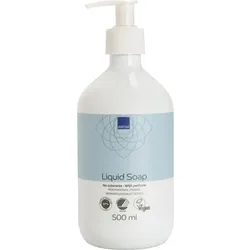
Seife Abena Handseife flüssig mit Parfüm 500 ml neutraler PH Wert, schonend für die Haut, milder DuftDie Abena Flüssigseife eignet sich besonders für häufiges Händewaschen. Der pH-Wert der Seife ist auf den pH-Wert der Haut abgestimmt. Dadurch ist das Produkt vielseitig und in unterschiedlichen Situationen einsetzbar. Das Produkt enthält Duftstoffe, aber ist frei von Farbstoffen. Wenn nicht -sofort lieferbar- ist die Lieferzeit 5-10 Tage. Pharmazentralnummer (PZN Nummer): 174217342,46 €*Versand: 6,95 €Sichere Weiterleitung zum Anbieter
-
Mühlmeyer, Kerstin: Erfolgreiches Büromanagement mit Word 2021 / Word Microsoft 365Erfolgreiches Büromanagement mit Word 2021 / Word Microsoft 365 , Praxisbuch für kaufmännische Berufe , Batteriemanagementsysteme (BMS) > Batterien, BMS & Brennstoffzellen , Auflage: 2. Auflage, Erscheinungsjahr: 20240207, Produktform: Kartoniert, Autoren: Mühlmeyer, Kerstin, Auflage: 24002, Auflage/Ausgabe: 2. Auflage, Seitenzahl/Blattzahl: 184, Keyword: Arbeitsheft; Berufsschule; Büromanagement; Word 2021; Word Microsoft 365, Fachschema: Büromanagement / Berufsbezogenes Schulbuch~Word / Unterrichtsmaterial, Fachkategorie: Unterricht und Didaktik: Berufsausbildung, Bildungszweck: Für die Berufsschule, Warengruppe: HC/Berufsschulbücher, Fachkategorie: Berufsausbildung, UNSPSC: 49019900, Warenverzeichnis für die Außenhandelsstatistik: 49019900, Verlag: Merkur Verlag, Verlag: Merkur Verlag, Verlag: Merkur Verlag Rinteln Hutkap GmbH & Co. KG, Länge: 291, Breite: 215, Höhe: 15, Gewicht: 520, Produktform: Kartoniert, Genre: Schule und Lernen, Genre: Schule und Lernen,26,40 €*Versand: 0,00 €Sichere Weiterleitung zum Anbieter
-
Wie kann man PDF in Word umwandeln, ohne dass Bilder weiße Streifen bekommen?
Es gibt verschiedene Online-Tools und Software, mit denen man PDF-Dateien in Word umwandeln kann. Um sicherzustellen, dass Bilder keine weißen Streifen bekommen, ist es wichtig, die richtigen Einstellungen zu wählen. Man sollte sicherstellen, dass die Bildqualität hoch genug ist und dass die Option "Bilder optimieren" deaktiviert ist, um mögliche Komprimierungen zu vermeiden. **
-
Wie konvertiert man ein Word-Dokument in ein PDF, ohne Kommentare am Rand?
Um ein Word-Dokument in ein PDF ohne Kommentare am Rand zu konvertieren, kannst du den Druckbefehl verwenden. Öffne das Word-Dokument und klicke auf "Datei" und dann auf "Drucken". Wähle als Drucker "Microsoft Print to PDF" aus und klicke auf "Drucken". Dadurch wird das Dokument als PDF gespeichert, ohne Kommentare am Rand. **
-
Wie kann ich Word in PDF umwandeln?
Um Word-Dokumente in PDF umzuwandeln, gibt es verschiedene Möglichkeiten. Eine einfache Methode ist die Verwendung der Funktion "Speichern unter" in Word und dort das Dateiformat als PDF auszuwählen. Alternativ können auch Online-Konverter oder spezielle Software wie Adobe Acrobat verwendet werden. Einige Betriebssysteme bieten auch die Möglichkeit, direkt aus dem Druckmenü heraus ein Dokument als PDF zu speichern. Welche Methode am besten geeignet ist, hängt von den individuellen Bedürfnissen und Vorlieben ab. **
-
Wie kann ich ein PDF in Word einfügen, ohne dass der Text verloren geht?
Um ein PDF in Word einzufügen, ohne den Text zu verlieren, kannst du entweder den Inhalt des PDFs kopieren und in Word einfügen oder ein spezielles Tool verwenden, um das PDF in Word zu konvertieren. Beide Methoden sollten den Text des PDFs beibehalten, aber es kann sein, dass das Formatierung und Layout leicht verändert werden. **
* Alle Preise verstehen sich inklusive der gesetzlichen Mehrwertsteuer und ggf. zuzüglich Versandkosten. Die Angebotsinformationen basieren auf den Angaben des jeweiligen Shops und werden über automatisierte Prozesse aktualisiert. Eine Aktualisierung in Echtzeit findet nicht statt, so dass es im Einzelfall zu Abweichungen kommen kann. ** Hinweis: Teile dieses Inhalts wurden von KI erstellt.